Selamat Datang di http://nthoeng.blogspot.com, Terima Kasih Sudah Berkunjung, Jangan Lupa Tinggalkan komentar. | Selamat Datang di http://nthoeng.blogspot.com, Terima Kasih Sudah Berkunjung, Jangan Lupa Tinggalkan komentar. |
Tampilkan postingan dengan label info. Tampilkan semua postingan

Sabtu, 30 November 2013

I Am Come Back

Assalamu'allaikum,
Sebelumnya mau cerita - cerita dulu, @ 2012 : kesibukan admin begitu padat dengan menumpuknya tugas dan waktu belajar untuk menghadapi UAN begitu padat, ya, jadinya waktu untuk Blogging jadi berkurang bahkan nihil, nyaris tak tersisa, dan akhirnya blog kesayangan ini tak terurus begitu lamanya, ya mungkin sobat ada yang mendapati sarang laba -  laba di halaman blog atau mana ajalah, ya harap dimaklumi sob.
di tahun berikutnya @ 2013 Januari - September, admin melanjutkan studi, tidak begitu lama si, hanya begitu sibuk mengurusi kegiatan kampus, sehingga blogging pun tak jalan, nah pada akhirnya, saat ini admin Alhamdulillah, telah mendapatkan pekerjaan, dan punya sedikit waktu luang untuk sembari menulis artikel - artikel yang mungkin saja salah satu bahkan semua dari sobat menginginkannya, tapi kemungkinan agak tidak sesuai dengan tema blog, seperti trik blogging dll, admin saat ini sedang tertarikn untuk menulis tentang, ANDROID, ya sudah banyak yang tau tentang ANDROID, hanya admin ingin berbagi pengalamannya setelah menggunakan ponsel berbasis OS Robot hijau tersebut, semoga Artikel - artikel yang akan di tulis bermanfaat untuk kita semua, Amin

Ya mungkin ini dulu Sob, lanjutkan esok lagi. Ping your blog, website, or RSS feed for Free

Rabu, 08 Agustus 2012

4Shared Premium Link Generator | Trik Download di 4Shared


4Shared, hosting penyimpanan data yang saat ini populer di dunia internet kini telah menetapkan peraturan baru yaitu, downloader diharuskan log in terlebih dahulu ke akun 4shared mereka, dan juga harus menunggu lama link download di sediakan, dan bagi downloader yang belum punya akun 4shared diharuskan untuk mendaftar terlebih dahulu atau menggunakan akun facebook, twitter atau akun googlenya, dan downloader baru bisa meneruskan download file yang di inginkan,hal ini sangat menghabis-habiskan waktu.

Berikut salah satu website penyedia Link Generator untuk 4shared, Link Generator ini akan memudahkan kita dalam mengunduh file di 4shared karena kita cukup mengcopy-paste Link di 4shared ke dalam Link Generator, dan dengan satu kali klik download akan dimulai, berikut 4Shared Premium Link Generator :
  1. Carilah file yang Anda butuhkan.
  2. Setelah ketemu, pilih file tersebut.
  3. Selanjutnya buka tab baru dan isikan url http://www.4server.info/.
  4. Copy url file tersebut, dan pastekan pada kotak Generate Link.
  5. Kemudian Klik Generate Link, dan tunggu beberapa detik dan download pun akan dimulai.
Screenshot.


Semoga Bermanfaat. Ping your blog, website, or RSS feed for Free

Selasa, 07 Agustus 2012

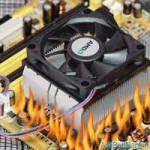
Inilah 5 Cara Mengatasi Komputer Terlalu Panas

Komputer terlalu panas dan Anda mungkin tidak menyadarinya. Selain virus, panas adalah salah satu ancaman paling berbahaya ke komputer. Banyak pengguna bahkan berpikir bahwa komputer mereka terserang virus, karena komputer yang terlalu panas memiliki gejala yang sama: PC berjalan sangat lambat dan mungkin PC reboot atau mungkin komputer sering crash.
Sensor panas pada komputer yang baru, sering mematikan komputer dan memaksa masa pendinginan sebelum mengizinkan PC dapat dinyalakan lagi. Adalah penting bahwa pengguna tetap menyadari masalah panas dan melakukan upgrade atau pemeliharaan yang lebih baik ini sebelum kerusakan permanen terjadi pada  perangkat keras.

Ini adalah beberapa perbaikan yang saya anjurkan jika Anda mencurigai komputer Anda terlalu panas.
  1. Lakukan perawatan rutin. Debu adalah pembunuh kumulatif yang tidak kelihatan. Debu ini menyumbat dan memperlambat pendinginan, debu menyelimuti motherboard, kartu video dan komponen lainnya sehingga pendinginan tidak berfungsi. Setiap beberapa bulan, bersihkan casing dan motherboard dll dalam komputer anda.
  2. Pertimbangkan upgrade power supply Anda. Sebuah catu daya tradisional akan memiliki jalinan kawat-yang sebagian besar tidak pernah digunakan. Hal ini membatasi aliran udara yang dapat menyebabkan overheating. Selain itu Power supply yang kurang bagus pendinginannya juga kurang bagus.
  3. Mengevaluasi pengaturan hard drive Anda. Beberapa kasus PC memungkinkan Anda menyusun hard drive langsung di atas satu sama lain. Hard drive menghasilkan banyak panas. Jika Anda memiliki beberapa hard drive, sebaiknya ruang mereka terpisah atau setidaknya jaraknya berjauhan, agar memungkinkan untuk sirkulasi lebih baik. Selain itu, jika Anda memiliki drive IDE yang lebih tua, gantilah dengan drive SATA yang menggunakan kabel interface tipis dibandingkan dengan kabel IDE yang lebih luas. Bahkan lebih baik, pada saat Anda mengganti hard drive, ganti dengan Solid State Drive Hard.
  4. Kurangi jumlah program yang berjalan. Jumlah program yang berjalan akan mempengaruhi panas CPU. Mengurangi program yang berjalan di belakang layar adalah pilihan yang baik. Program yang tidak perlu, dihentikan saja. Klik Start> Run dan ketik msconfig, lalu tekan OK. Cara ini akan membuka Microsoft Configuration Utility. Di bawah tab Startup, hapus semua program yang Anda tahu tidak perlu dijalankan pada saat startup. Anda mungkin akan terkejut melihat berapa banyak program yang secara otomatis beban sendiri.
  5. Pasang kipas tambahan di belakang casing. Sebagian besar casing memiliki tambahan kipas tetapi ada yang harus ditambahkan sendiri. Kipas ini dipasang di bagian belakang komputer, dan akan membantu menarik udara keluar dari komputer dan mencegah penumpukan debu dalam power supply. Konsepnya adalah untuk menarik udara dingin sehingga dapat membantu sirkulasi udara di atas CPU dan udara panas keluar dibagian belakang casing. Tapi ini juga dapat meningkatkan jumlah debu yang masuk ke casing. Jadi jika Anda menggunakan kipas depan, pastikan untuk mengangkat komputer Anda dari lantai.
Sumber. Ping your blog, website, or RSS feed for Free

Tips Perawatan Laptop

http://blog.umy.ac.id/flashsite/ 
Semakin berkembangnya teknologi maka berdampak pada semakin murahnya harga laptop sehingga membuat semakin banyaknya user/pengguna laptop.
Ada hal yang kurang diperhatikan oleh user laptop dalam perawatannya cenderung mengabaikan hal-hal yang menyebabkan kerusakan laptop.
Padahal betapa menyesalnya kita saat laptop yang kita sayangi tiba-tiba rusak karena hal sepele,belum lagi banyak data penting yang mesti di edit atau report.
Ada baiknya kita perhatikan/beri perawatan yang lebih baik untuk laptop kita,bukankah tak ada laptop kita jadi kewalahan menyelesaikan kerjaan kita?
Baik langsung ke TKP,Berikut tips jitu untuk perawatan laptop anda:
  • Jangan pernah meletakan laptop diatas tempat yang empuk,sebab akan mendorong panas laptop naik, dikarenakan menghabat aliran udara di sekitar bawah laptop.Letakan di tempat yang datar.
  • Selalu meletakan laptop di tempat yang aman jauh dari hal-hal yang menyebabkan laptop jatuh,terinjak,kena air,kena panas/tempat panas matahari.
  • Cash laptop dengan voltase yang sesuai dengan adaptor bawaannya,anda bisa lihat dibelakang/bawah bagian laptop.Biasanya tertera voltase dan amperenya.Jangan sembarang pakai dengan adaptor yang tidak sesuai aslinya,apalagi tegangan adaptor melebihi tegangan input laptop,kalau amp nya usahakan yang sama atau lebih besar tak masalah.
  • Saat pakai laptop usahakan adaptor jangan dipasang terlalu sering karena akan menyebabkan tegangan over di batterai sehingga batterai menjadi panas dan cepat low.
  • Saat ngecash usahakan pakai stabilizer supaya tegangan masuk DC nya murni,artinya jika kita cash dengan tegangan 19vDC maka input tegangan ke batterai benar-benar 19vDC murni.
  • Jangan menaruh benda-benda asing di sekitar laptop.
  • Jangan coba-coba membongkar laptop sembarangan kalau tidak faham hardware,karena laptop sangat sensitif beda dengan TV/radio.Segera hub service centre terdekat jika terjadi masalah hardware laptop.
  • Selalu update anti vitrus anda,kalau tidak maka pertahan laptop anda sangat lemah dan sangat mudah diserang virus.Usahakan setiap anda pasang Flash disk atau I/O apapun discan dulu.
  • Jika anda membawa laptop gunakan tas yang memang khusus laptop jangan dicampur dengan benda lain apalagi benda tajam.
  • Kasih alas keyboard/sceen untuk menghindari goresan disekitar lcd dan keyboard.
  • Jangan sering stanbaykan laptop langsung ditutup,baiknya di shutdown aja.
  • Saat mau melipat laptop usahakan tunggu beberapa menit sampai hilang panasnya,kalau tidak akan merusak LCD laptop anda.
Selamat merawat laptop anda dengan baik, lakukan hal terbaik supaya bisa menghemat anggaran service.
Hopefully helped!! ^^

Sumber. Ping your blog, website, or RSS feed for Free

Senin, 06 Agustus 2012

Cara Membuat Bootable USB Windows

Jika anda memiliki PC atau laptop dengan lebar layar 14 inch atau di atasnya, mungkin anda tidak usah khawatir atau repot-repot memikirkan cara untuk melakukan instalasi sistem operasi. Tapi jika anda ingin menginstal sistem operasi dan ternyata anda hanya memiliki netbook atau laptop berukuran kecil (sekitar 10 inch atau dibawahnya) yang tidak ada CD/DVD drive-nya atau mungkin ternyata CD/DVD drive anda sedang rusak, ini yang jadi masalah.
Lalu bagaimana solusinya? Solusinya gampang. Kini tersedia berbagai software USB bootable yang akan kompatibel dengan drive USB anda sehingga untuk melakukan instalasi anda tidak akan lagi membutuhkan CD/DVD Drive. Berikut akan diuraikan 3 jenis software Bootable USB Windows yang banyak digunakan.
WinToFlash


WinToFlash memungkinkan anda untuk menginstal program apa saja yang anda nginkan secara lebih cepat dan mudah dengan menggunakan USB drive. WinToFlash akan membantu anda untuk menginstalkan berbagai macam versi Windows, seperti Windows XP, Windows 2003, Windows Vista, Windows 2008, Windows 7 dan Windows 8. Dengan software ini, drive USB anda akan menjadi tool pengganti optical drive yang bootable. Selain dengan USB, anda juga dapat melakukan instalasi windows ke komputer atau laptop anda dari Flash Drive (flash disk) atau card, HDD dan yang lainnya.
Itu sajakah kemampuan WinToFlash? Oh tentu tidak. Selain itu, WinToFlash juga dapat mentransfer CD atau DVD ke USB card. Contohnya, BartPE. Setelahnya, anda  dapat menghapus media USB dan memformatnya dengan Windows untuk penggunaan sehari-hari.
Fitur-fitur WinToFlash :
-          Menjadi disk instal untuk Windows XP/2003/Vista/2008/7/8
-          Mendukung Windows 32 bit dan 64 bit
-          Mendukung semua edisi Windows, baik itu yang Home, Profesional, Media Center, Ultimate dan yang lainnya.
-          Mentransfer CD pemulihan atau sistem operasi kecil (BartPE berbasis Windows XP/3003, WinPE berbasis Windows Vista/2008/7/8) ke drive USB.
-          Membersihkan media USB (menghilangkan semua data yang ada di dalamnya)
-          Dan lain-lain.
WinUSB Maker

Persis seperti namanya, WinUSB Maker merupakan sebuah tool praktis yang dirancang untuk membantu anda dalam membuat drive USB bootable yang dapat menangani file instalasi Windows.
Disamping mendukung beberapa sumber, software ini juga mendukung DVD setup Windows dan local folder di komputer anda atau gambar ISO. WinUSB Maker juga dapat bekerja dengan perangkat eksternal dengan ukuran yang mencapai 1 TB.
Untuk prosesnya sendiri, anda akan membutuhkan sekitar 10 menit untuk meng-copy file. selama proses berjalan, biasanya komputer akan stress. Karenanya, sebaiknya anda menghindari menjalankan sistem sebelum WinUSB Maker menyelesaikan pekerjaannya.
Fitur-fitur utama pada WinUSB Maker:
-          Tanpa File-Mod OS apapun – sistem operasi anda akan bersih saat dimuat ke perangkat USB.
-          Memori dan penggunaan CPU yang dibutuhkan rendah
-          Fungsi Backup dan Restore hanya kompatibel dengan perangkat yang sama
-          Kompatibel dengan MSDOS dan GRLDR (Grub4DOS)
-          Perlindungan memori dan masalah pada kode telah diperbaiki
Untuk WinUSB Maker versi terbaru bahkan menyajikan beberapa fitur baru, seperti penulisan ulang GUI (agar lebih baik dalam masalah pengejaan), menangani masalah False-Positive pada Kaspersky, melakukan perbaikan pada beberapa fungsi serta penambahan modul baru.
Passcape ISO Burner

Passcape ISO Burner ini dirancang untuk membuat disk bootable dari gambar ISO. Passcape ISO Burner atau yang dikenal juga dengan PIB ini kompatibel dengan perekam CD/DVD dan perangkat USB pada umumnya, termasuk memory stick, Compact Flash, SmartMedia, Secure Digital, USB Flash Drive, USB ZIP drive, USB hard disk drive dan lainnya. Untuk masalah tampilan, software ini bisa dibilang cukup sederhana, karena Passcape ISO Burner juga memikirkan agar bagaimana program dapat dimengerti bahkan oleh pengguna yang belum berpengalaman sekalipun.
Fitur-Fitur
-          Dapat melakukan penulisan gambar ISO ke CD/DVD atau disk USB
-          Dapat membuat disk bootable (termasuk USB) dari gambar ISO
-          Dapat mengekstraksi gambar ISO ke disk
-          Menyajikan tampilan interface yang sederhana
-          Tidak membutuhkan instalasi, program ini tidak melakukan penulisan apapun ke hardisk atau registry

Sumber. Ping your blog, website, or RSS feed for Free

Cara Mengatasi Blue Screen of Death Windows Errors


Apakah anda pernah atau sedang menggunakan sistem operasi Windows? Jika ya, mungkin anda pernah mengalami yang namanya Blue Screen of Death. Blue Screen of Death (yang juga dikenal sebagai layar BSoD atau layar biru) adalah sebuah layar error yang ditampilkan oleh sistem oeprasi Microsoft Windows yang akan keluar saat terjadi kesalahan yang cukup fatal, atau kesalahan yang kemungkinan besar tidak dapat dipulihkan kembali yang pada akhirnya dapat menimbulkan crash pada sistem anda. Blue Screen – namanya sendiri ini diambil berdasarkan warna layar yang ditampilkan saat error tersebut terjadi. Sedangkan pada sistem operasi berbasis Unix, Blue Screen ini dikenal dengan ‘kernel panic’.

Penyebab Blue Screen of Death (BSOD)

Blue Screen of Death BSOD 
Error yang terjadi pada kasus ini biasanya berhubungan dengan hardware atau driver. Hal ini menyebabkan komputer berhenti merepon yang dimaksudkan untuk mencegah kerusakan pada hardware komputer ataupun kerusakan pada data. Pada Windows edisi terkini (seperti Windows NT dan versi-versi setelahnya), layar biru yang errorakan menampilkan informasi diagnostik yang dikumpulkan si sistem operasi berkaitan dengan bug check tersebut.

Menyelesaikan Masalah Blue Screen of Death (BSOD)

Jika anda beruntung, masalah Blue Screen ini akan terpecahkan dengan sendirinya yaitu dengan cara me-reboot komputer anda. itu versi yang Blue Screen versi yang sederhana, tapi ada juga tipe Blue Screen yang lebih rumit.
1. Jika error blue screen berhubungan dengan software dan driver
Misalkan anda dapat boot ke safe mode, maka hal pertama yang harus dilakukan adalah melakukan pemindaian virus dan spyware. lakukan pemindaian virus dan spyware dengan menggunakan software yang update. Jika ternyata anda menemukan ‘sesuatu’ yang dinilai berbahaya, baiknya dibasmi saja. Setelah selesai silakan restart Windows anda seperti biasa.
Jika masih belum tertangani, lakukan boot kembali ke safe mode. Setelah itu, gunakan utilitas restore (pemulihan sistem) untuk mengembalikan Windows anda agar berjalan seperti semula. Saat anda beroperasi di safe mode, anda dapat mengakses semua restore point terakhir yang dibuat oleh utilitas system restore. Cara ini dinilai lebih fleksibel daripada perintah ‘last known good configuration’ yang ada di menu boot yang biasanya hanya dapat memulihkan satu restore point yang terakhir saja.
Untuk menggunakan utilitas system restore, silakan klik ‘start\all programs\accessories\system tools\system restore’.
2. Jika error blue screen berhubungan dengan hardware dan system file berbasis BSOD
Jika anda tidak dapat melakukan boot ke safe mode dengan baik atau jika opsi ‘last known good configuration’ di menu boot sudah tidak berefek lagi, maka sepertinya error menyerang ke area hardware atau system file. Maka anda harus melakukan langkah-langkah berikut :
- Melakukan pengecekan error pada hardware
Pertama-tama, pastikan terlebih dahulu apakah anda baru saja menambahkan perangkat hardware atau peripheral ke sistem anda atau tidak? Jika ya, matikan komputer lalu hapus hardware tersebut. Jika ternyata anda tidak (baru saja) menambahkan perangkat baru atau jika ternyata dengan menghapus hardware yang bersangkutan tidak berefek apapun – ini berarti anda harus melakukan pengecekan pada memori.
- Melakukan pengecekan memori
Anda dapat mengambil program diagnostik Windows Memory atau diagnostik memori Memtest di floppy disk atau CD dari komputer lain, kemudian gunakan untuk mem-boot sistem anda serta untuk melakukan mengujian memori. Jika salah satu dari program-program tersebut menampilkan error di memori, maka kemungkinan itulah akar masalah yang sedang anda cari-cari. Dan kalau sudah begini, sepertinya anda harus membeli memori baru.
- Perbaiki system file yang hilang atau rusak (corrupt).
Windows XP biasanya akan mogok bekerja jika ada system file tertentu yang hilang atau rusak. Pun jika anda mengganti motherboard-nya, komputer anda mungkin akan tetap mogok sampai anda melakukan pemulihan pada system file atau meng-updatenya. Untuk itu, anda harus melakukan repair install, caranya adalah :
1. Boot CD instalasi windows XP anda
2. Pilih opsi ‘press enter to set up Windows XP now’
3. Klik F8 untuk menuju EULA
4. Tekan R untuk memulai repair install

Kesimpulan Mengatasi Blue Screen of Death Windows Errors

Demikian beberapa cara yang bisa Anda lakukan untuk mengatasi masalah Blue Screen of Death. Jika masih tidak berhasil, tidak ada salahnya untuk mencoba menginstall ulang Windows yang Anda pakai.

Ping your blog, website, or RSS feed for Free

Minggu, 05 Agustus 2012

Cara Mengetahui Teman Facebook Yang Memutuskan Pertemanan Dengan Kita

Cara Mengetahui Teman Facebook Yang Memutuskan Pertemanan Dengan Kita. Seperti yang kita ketahui, di dalam Facebook terdapat fitur di mana kita akan mendapat notifikasi / pemberitahuan tentang berbagai hal, mulai teman yang berkomentar pada suatu status atau hanya sekedar me-like- status tersebut, notifikasi tentang pesan yang masuk pada akun kita, hingga notifikasi tentang permintaan pertemanan dari orang yang ingin mengajak pertemanan dengan kita. Sedangkan notifikasi tentang teman yang telah memutuskan hubungan pertemanan dengan kita atau dikenal dengan “Unfriend”, Facebook belum menyediakannya. 

Sekarang, dengan adanya aplikasi baru yang dapat kita install pada facebook telah memungkinkan pengguna facebook mengetahui siapa saja teman yang telah memutuskan pertemanan dengan kita. Aplikasi tersebut adalah “Unfriend Finder”. Aplikasi tersebut support terhadap berbagai browser, seperti Firefox, Google Chrome, Safari, Opera, juga Internet Explorer. Agar aplikasi Unfriend Finder ini berjalan maka pada browser harus diinstall add-on Greasemonkey terlebih dahulu. 
Berikut cara melakukan installasi GreaseMonkey dan Unfriends Finder pada facebook. Pada contoh ini, Tips dan Trik Komputer menggunakan browser Firefox.
Pertama, install terlebih dahulu add-on GreaseMonkey dengan klik DI SINI
Kedua, kemudian akan muncul jendela “Software Installation”, klik “Install”, seperti gambar di bawah ini.
Ketiga, jika sudah, restart Firefox dengan cara menutupnya kemudian membukanya kembali.
Keempat, jika GreaseMonkey berhasil diinstall maka kita akan melihat icon Greasemonkey berupa kepala monyet yang berada di sudut kanan atas pada Firefox, seperti gambar di bawah ini.

Kelima, langkah selanjutnya adalah menginstall “Unfriend Finder” dengan mengklik DI SINI.
Keenam,  kemudian klik “Install” dan kemudian akan muncul jendela "Greacemonkey Installation" kemudian klik "install" dan tunggu hingga proses selesai.


Ketujuh, kemudian logout (keluar) dari Facebook dan kemudian login (masuk) kembali.
Kedelapan, sekarang pastikan menu “Unfriends” telah muncul di sudut bagian kanan atas pada halaman facebook kita, seperti gambar di bawah ini.

Kesembilan, untuk mengetahui daftar teman yang telah memutuskan pertemanan dengan kita, silakan tombol Unfriends tersebut. Selain itu, kita juga dapat mengetahui jumlah teman yang belum melakukan konfirmasi atas permintaan pertemanan yang kita lakukan kepada orang lain.
 
Ping your blog, website, or RSS feed for Free

Lebih dari Setengah Juta Mac OS di Dunia Terinfeksi Trojan

 
Anda pengguna Sistem Operasi Mac (Apple)? Meski dikenal tahan serangan virus dibandingkan rival abadinya (Windows OS), mereka ternyata juga dapat tertembus virus/trojan. Walau ini bukan kali pertama Mac terserang virus. Jadi nampaknya kini Anda harus hati-hati, terutama saat menggunakannya untuk online.
Sebuah perusahaan terkenal antivirus asal Rusia, melaporkan lebih dari setengah juta Mac terinfeksi dengan Trojan Flashback, paket malware (malicious software) yang dirancang untuk mencuri informasi pribadi.


Trojan merujuk kepada sebuah bentuk perangkat lunak yang mencurigakan yang dapat merusak sebuah sistem atau jaringan. Tujuan dari Trojan adalah memperoleh informasi dari target (password, kebiasaan user yang tercatat dalam system log, data, dan lain-lain) dan mengendalikan target (memperoleh hak akses pada target).
Perusahaan antivirus Rusia, yang dimaksud yakni Dr Web, awalnya melaporkan 5 April 2012 lalu 550.000 Macintosh komputer terinfeksi oleh botnet Mac berkembang. Tapi di kemudian hari, analis malware Dr.Web Sorokin Ivan mengumumkan via Twitter bahwa jumlah Mac terinfeksi Flashback meningkat menjadi 600.000, dengan 274 dari mereka yang berbasis di Cupertino, California. Lebih dari setengah dari Mac terinfeksi berada di Amerika Serikat (57 persen), sedangkan 20 persen lagi berada di Kanada, kata Dr Web.
Asal Usul
Malware ini awalnya ditemukan pada bulan September 2011 menyamar sebagai Adobe Flash player palsu plug-in installer, tetapi dalam beberapa bulan terakhir telah berkembang untuk mengeksploitasi kerentanan Java untuk menargetkan sistem Mac. Sebuah varian baru yang muncul akhir pekan lalu tampaknya akan mengambil keuntungan dari kerentanan Java yang merilis patch terbarunya untuk Apple baru-baru ini.
Cara Kerja Menjangkiti Korban
Menurut salah seorang blogger dari situs CNET, Topher Kessler menjelaskan, hanya mengunjungi situs Web berbahaya yang mengandung Flashback pada sistem Macs OS X dengan aplikasi Java terinstal, akan menghasilkan satu dari dua rute instalasi. Malware akan meminta kata sandi administrator, dan jika seseorang memberikannya, akan otomatis menginstal paket tersebut dari kode ke folder Applications. Jika password tidak ditawarkan, malware akan menginstal ke account pengguna di tempat yang dapat berjalan secara lebih global.
Setelah terinstal, Flashback akan menginjeksi kode ke dalam web browser dan aplikasi lain seperti Skype untuk memanen password dan informasi lain dari pengguna program tersebut.
Dikabarkan perusahaan keamanan F-Secure telah menerbitkan petunjuk tentang cara untuk menentukan apakah Mac terinfeksi Flashback.
sumber : cnet.com
Ping your blog, website, or RSS feed for Free

Membuat Tulisan Unik di Facebook Dengan Fsymbols

Fsymbols adalah sebuah website yang menyediakan berbegai maam fitur untuk membuat tulisan dan symbol yang unik. Kebanyakan tulisan dan simbol unik tersebut di share di facebook dan juga beberapa jejaring sosial populer lainnya.
universitas terbaik
Gambar di atas adalah salah satu contoh tulisan unik di facebook yang saya buat dengan menggunkan fsymbols carty generator. Bagaimana bagus bukan. Jika teman-teman ingin membuat tulisan seperti gambar disamping silahkan ikuti langkah-lanhkah berikut ini.
  1. Kunjungi halaman ini
  2. Masukkan text yang teman-teman inginkan kedalam kotak yang disediakan, kemudian klik Re-Cart
  3. Tulisan tadi pun sudah berubah menjadi unik dan tinggal co-pas saja untuk dishare di facebook.
  4. Ada beberapa pilihan yang bisa teman-teman coba yaitu double, small, combine closer dan scissor. Masing-masing punya fungsi yang berbeda-beda.
Teman-teman juga bisa mencoba generator yang lainnya yaitu tarty generator dan encool tool. Masing-masing dapat mengubah tulisan menjadi unik dan menarik.

Sumber. Ping your blog, website, or RSS feed for Free

Penyebab Komputer Lelet

http://blog.umy.ac.id/flashsite/ 
Memiliki komputer yang sehat, loading cepet, akses data lancar dan kinerja maksimal pasti adalah dambaan semua pengguna komputer. Namun adakalanya komputer kesayangan kita mengalami gangguan-gangguan yang mengakibatkan berkurangnya kinerja komputer. Banyak virus, loading lama, overheat dan sering hang merupakan beberapa dampak dari “sakitnya” komputer kita. Alangkah baiknya jika kita mengetahui apa saja yang menyebabkan komputer kita “sakit” sehingga kita bisa melakukan pencegahan dan menyelamatkan komputer kesayangan kita.
Hmm.. Apa sajakah “penyakit-penyakit” yang sering diderita komputer? Hal apakah yang sering membuat komputer kita jadi lelet? Simak ulasan singkat berikut, cekidot!
1. Malware (virus, worm, trojan, dsb )
Ketika komputer kita terkena malware ( virus, worm, trojan, dan sejenisnya), sudah hampir dapat dipastikan bahwa kinerja komputer akan lambat. Virus seringkali mengutak-atik registry komputer, akibatnya banyak keanehan-keanehan yang sering terjadi seperti tidak bisa klik kanan, task manager tidak bisa dibuka, hilangnya folder option dan banyak lagi. Hal ini tentu sangat berpengaruh terhadap kinerja dan kenyamanan komputer kita.
Solusi untuk mencegah ini bagi pengguna Windows adalah menginstall Antivirus dan tidak hanya berhenti disitu saja, tetapi rutin update antivirus tersebut. Jadwalkan paling tidak seminggu sekali jika komputer tidak online. Rekomendasi antivirus local yang ampuh adalah Smadav, antivirus ini hanya berukuran kurang lebih 1mb tapi sangat berguna dalam menangkal virus.
2. Spyware, Adware dan sejenisnya
Jika kita sering menggunakan komputer untuk berselancar di internet, bisa-bisa komputer kita terkena spyware bila tidak hati-hati. Efeknya mungkin tidak begitu besar dengan kinerja komputer, tetapi bisa berpengaruh pada akses internet, dan berbagai hal yang menganggu kenyamanan berinternet dan yang lebih buruk, data-data penting (user, password, account dll) kita bisa di ketahui oleh si pembuat spyware ini.
Solusi bisa menginstall Anti-spyware yang juga senantiasa update, hanya perlu dipilah-pilah mana yang tidak banyak menggunakan sumber saya (resources) komputer kita, karena tidak jarang Antispyware ini menggunakan CPU dan Memory yang cukup besar. Jika antivirus sudah menyertakan, kita tidak perlu menambah. Atau gunakan versi portable, dan scan dari spyware secara berkala saja.
3. Banyaknya Aplikasi berjalan di belakang
Semakin banyak komputer kita dengan software, biasanya akan semakin memperlambat kinerja komputer, meskipun pengaruhnya ada yang relatif kecil dan ada yang besar. Penting untuk diketahui ketika menginstall software, cek apakah ada aplikasi yang senantiasa berjalan di belakang. Hal ini bisa di ketahui dengan program seperti Autoruns.
Solusi dalam hal ini adalah menggunakan sofware yang penting saja, pilih satu software jika ada beberapa software sejenis atau mempunyai fitur hampir sama dan jika ada versi Portable-nya maka bisa menjadi alternatif. Untuk mengurangi program yang berjalan di background, gunakan Autoruns, dan non aktifkan aplikasi background yang tidak penting. Untuk mengatahui apakah aplikasi yang di install akan menjalankan program di belakang, install software seperti WinPatrol.
4. Hard disk (HDD) yang sudah tua
Ketika komputer kita masih menggunakan Harddisk yang sudah cukup lama (tua), mungkin lebih dari 5 tahun, maka kinerja komputer bisa semakin lambat. Untuk mengecek, kita bisa menggunakan software gratis HDD Tune dan sejenisnya (baca artikel: Periksa Kondisi Hard Disk Komputer Anda). HDD SATA normal biasanya rata-rata akses read (baca) sekitar 70 – 90 MB/s. Jika misal rata-rata akses HDD dibawah 50 MB/s maka kinerja biasanya akan terasa lambat.
Solusi ketika hardisk sudah sangat lambat, mungkin bisa dicoba dengan full format (awas, backup data terlebih dahulu). Meskipun untuk hardisk tua hal ini biasanya tidak akan banyak membantu, sehingga yang paling baik adalah dengan mengganti hardisk baru, dan jika masih ingin menggunakan hardisk lama, gunakan sebagai secondary hardisk saja.
5. RAM/Memori yang pas-pasan
Banyak sedikitnya jumlah RAM/Memori yang kita gunakan memang tidak bisa dibuat standard sama untuk satu komputer dengan komputer lain atau bahkan sistem operasi. Meskipun ketika akan menginstall Windows, ada spesifikasi minimal RAM, tetapi jenis aplikasi yang kita gunakan juga harus diperhitungkan. Untuk mengecek, buka saja Task Manager dan di bagian Performance periksa PF Usage dan juga Physical Memory yang menunjukkan total Memory fisik (RAM) dan sisa tersedia (Available).
Jika kita tidak sedang menjalankan aplikasi apapun, tetapi sisa RAM tidak lebih dari setengahnya, biasanya kinerja komputer akan lambat, maka harus diperiksa aplikasi apa saja yang menggunakan banyak memory (RAM), secara umum bisa dicek di tab Process, kolom Mem Usage. Jika memang RAM kita pas-pasan (misal windows XP dengan RAM 512 MB atau kurang, windows 7 dengan 1 GB RAM), maka solusinya termurah adalah mengurangi aplikasi yang banyak memakan memory. Solusi terbaik adalah Upgrade memory (RAM)
6. Konflik aplikasi atau program yang di install
Tidak jarang dua aplikasi dalam kategori yang sama bisa berakibat terjadinya konflik, yang semakin memperlambat kinerja komputer. Tanda-tanda terjadi konflik adakan komputer yang bermasalah setelah kita menginstall suatu software, padahal sebelumnya tidak ada masalah. Yang sering terjadi konflik biasanya di kategori software security, semisal antivirus.
Misalnya kita menggunakan 2 antivirus atau lebih. Meskipun beberapa antivirus bisa berjalan bersamaan, tetapi tetap tidak direkomendasikan, kecuali untuk pengguna ahli atau untuk ujicoba. Belum lagi ketika masih harus menginstall software security lainnya.
Jika ada alternatif berbagai software sejenis, maka jika memungkinkan pilih satu saja yang bisa mewakili, dan unggul dalam kinerja dan hasil. Terutama untuk jenis software yang banyak mengakses sumber daya atau sistem operasi.
7. Pemilihan Software yang kurang tepat
Tidak sedikit orang hanya ikut-ikutan (trend) dalam penggunaan software, padahal fitur yang diinginkan sebenarnya terdapat dalam software lain yang kecil dan gratis. Jika spesifikasi komputer kita memang minimal atau kita ingin bekerja dengan cepat, maka pilihlah software yang tepat. Software dengan ukuran besar tidak senantiasa lebih baik dan tepat bagi masing-masing kita. Berikut beberapa contohnya :
Ketika kita hanya ingin burning data ke CD/DVD, solusi tepat bisa menggunakan software ImgBurn yang hanya berukuran sekitar 5 MB atau software burning gratis lainnya yang relatif kecil daripada menginstall Nero Multimedia Suite yang berukuran sekitar 354 MB.
Ketika kita bekerja dengan data terkompresi ( zip, rar ), software gratis seperti 7zip yang hanya berukuran sekitar 1 MB seharusnya sudah mencukupi, daripada menginstall Winzip 15 yang berukuran hampir 13 MB dan juga tidak gratis (software kompresi gratis lainnya)
Jika menggunakan Photoshop 7 atau CS1/2 sudah mencukupi untuk kebutuhan grafis, maka menginstall Photoshop CS5 perlu difikir ulang, karena spesifikasi yang dibutuhkan cukup tinggi, sehingga kerja bisa semakin lambat.

8. Banyaknya Software yang terinstall

Meskipun software-software yang di install tidak berjalan di belakang, tetapi hampir setiap software selalu menambahkan entry (data) ke registry, sehingga semakin banyak software yang di install ukuran registry (windows) juga akan semakin besar. Karena registry ini akan di akses baik ketika komputer berjalan maupun sudah berjalan, besar kecilnya juga mempengaruhi ke kecepatan/ waktu respon-nya.
Solusinya adalah menggunakan software yang memang diperlukan saja, Uninstall software yang tidak penting dan gunakan Uninstaller seperti Revo Uninstaller agar proses uninstallasi lebih tuntas. Untuk membersihkan software yang sudah di uninstall, bisa juga menggunakan berbagai Utilities gratis.
9. Penggunaan Efek Windows yang berlebih
Windows Xp, Vista maupun windows 7 menyediakan opsi untuk menggunakan tampilan dengan berbagai efek. Jika komputer kita mempunyai spesifikasi yang bagus, tentu berbagai efek ini tidak menjadi masalah, tetapi jika ingin performa cepat, berbagai efek windows bisa di non aktifkan.
Misalnya Untuk windows XP, klik kanan My Computer, pilih tab Advanced dan klik setting bagian Performance. Kita juga melalukan tweak sistem untuk mendapatkan setting yang tepat dan cepat, dengan menggunakan software semisal X-Setup Pro.
Sebenarnya selain 9 hal diatas masih banyak sebab lain, seperti berbagai service windows yang berjalan yang sebenarnya tidak diperlukan, pemilihan dan pengaturan hardware yang tidak optimal, space primary disk (misalnya drive C:) yang diambang batas atau hampir habis, dan lainnya.

Sumber. Ping your blog, website, or RSS feed for Free

5 Tips Mempercepat Kinerja PC

http://blog.umy.ac.id/flashsite/
Ada ratusan perangkat lunak berbayar untuk mengoptimalkan PC. Beberapa diantaranya dikenakan biaya murah dan mahal.
Bagi Anda yang tidak ingin mengeluarkan uang sama sekali, ada sejumlah cara gratis mengoptimalkan kinerja PC yang ada di dalam sistem operasi Windows.
Berikut ini cara mengoptimalkannya bagi pengguna Windows 7 , Windows Vista dan Windows XP menurut situs lostintechnology:
Singkirkan Program Atau File Tidak Perlu
Hal termudah untuk mengoptimalkan PC, dengan menyingkirkan beberapa sampah pada hard drive. Mulailah hapus file pengunduhan gratis yang Anda lakukan beberapa bulan terakhir, dan trial games.
Setelah selesai melakukannya, gunakan Disk Cleanup. Alat ini berguna membebaskan ruang harddisk dari file tidak berguna, mengganti komponen pilihan Windows yang sudah lama tak terpakai, menghapus file Windows Temporary, file temporary internet serta mengganti file program pengunduhan seperti Java applets atau kontrol ActiveX .
Tingkatkan Kecepatan Akses Data
Cara terbaik untuk mengakses data lebih cepat adalah menjalankan Disk Defragmenter. Anda dapat mengkonsolidasikan semua file terfragmentasi, sehingga masing-masing file mendapatkan ruang tunggal pada hard disk. Untuk menjalankannya klik Start>AllPrograms>Accessories>System Tools lalu pilih Disk Defragmenter.
Deteksi Dan Perbaiki Kesalahan
Langkah selanjutnya adalah gunakan program Error Checking. Utilitas ini didesain untuk memeriksa kesalahan pada sistem file, apakah ada folder atau file yang salah tempat. Selain itu juga memindai bad sector. Pasalnya bad sector dapat memperlambat kinerja hard disk, bahkan membuat file tabungan sulit.
Cara menjalankannya mudah. Klik Start>Computer kemudian klik kanan pada hard disk dengan memeriksa bad sector. Lalu pilih Properties dan klik tab Tools. Terakhir klik Check Now dan pilih Scan And Attempt Recovery of Bad Sectors. Jika ditemukan segera perbaiki.
Temukan Ready Boost (Windows 7 dan Windows Vista)
Jika telah meng-upgrade menjadi Windows Vista atau Windows 7 gunakan alat baru bernama Ready Boost. Ready Boost adalah cara baru menambah memori untuk sistem kinerja PC, dengan menggunakan flash memory (seperti kartu memori atau USB flash drive). Tindakan ini memberikan dorongan kinerja tanpa harus menambahkan memori sebenarnya ke PC.
Terpenting lagi dilakukan plug flash drive atau memory card me PC. Setelah muncul kotak Autoplay, pilih General Options>Speed up my Systems. Lalu ke Properties box, dan klik ReadyBoost. Pilih perangkat Dedicate untuk ReadyBoost atau Use this Device. Selanjutnya pilih slider yang sesuai dengan berapa banyak ruang tersedia yang Anda ingin gunakan.
Hapus Spyware
Lakukan pengunduhan gratis Microsoft Security Essentials yang bisa melindungi PC dari spyware, adware, malware dan virus. Terakhit download Microsoft Windows Malicious Software Removal Tool untuk memeriksa infeksi spesifik dan perangkat lunak seperti Mydoom, Sasser dan Blaster.

Sumber. Ping your blog, website, or RSS feed for Free

Perbedaan Monitor LCD dan LED

LED atau LCD? Seringkali kita sulit membedakan antara monitor LED dan LCD. Memang secara bentuk dan tampilan kedua tipe monitor ini terlihat sama, hampir tidak ada perbedaannya. Lalu bagaimanakah cara membedakan monitor LED dan LCD?
LCD (Liquid Crystal Display) adalah suatu jenis media tampilan yang menggunakan kristal cair sebagai penampil utama. LCD sudah digunakan di berbagai bidang misalnya dalam alat-alat elektronik seperti televisi, kalkulator ataupun layar komputer. Pada masanya, LCD mendominasi jenis tampilan untuk komputer desktop maupun notebook karena membutuhkan daya listrik yang rendah (lebih rendah dari layar CRT), bentuknya tipis, mengeluarkan sedikit panas, dan memiliki resolusi tinggi.
Sedangkan LED (Light Emitting Diode) merupakan teknologi monitor generasi terbaru. LED menggunakan diode untuk menampilkan gambar. Penggunaan dioda pada monitor LED membutuhkan daya listrik yang lebih kecil dari lcd, sehingga monitor LED lebih hemat listrik dari monitor LCD.
Berikut ini beberapa Fakta dari LCD dan LED:
Fakta-Fakta LCD :
1. Monitor LCD menggunakan lampu neon katoda dingin untuk backlighting.
2. Layar LCD harus mengandalkan pencahayaan eksternal sebagai tampilan mereka dibuat melalui manipulasi cahaya yang melewati kristal cair terpolarisasi.
3. Kualitas gambar bagus, tapi image bisa tampak ‘terbakar’ di display.
4. Harga antara $150-200 per tahun untuk pengoperasian sebuah LCD. Harga lebih murah dibandingkan LED.
5. Tidak dianjurkan menggunakan LCD saat bermain game dan menggunakan aplikasi grafis.
6. Monitor LCD tidak cocok dengan orang-orang yang bekerja selama berjam-jam di komputer PC.
7. Konsumsi Daya pada LCD lebih tinggi daripada LED.
8. Kurang ramah lingkungan.
9. Dari sudut pandang umur panjang, LCD dapat hidup selama 60 ribu jam.
10. Waktu respon LCD berkisar antara 2 – 8 ms.
11. Monitor LCD dapat menghasilkan rasio kontras 20:000, LED dapat menghasilkan 2.000:000 rasio kontras sehingga layar LED dapat menghasilkan gambar yang lebih tajam dan jelas
Fakta-Fakta dari LED Monitor :
1. Kualitas warna gambar seni.
2. Menghemat energy 40 persen dibandingkan televisi LCD dengan ukuran yang sama
3. Bebas merkuri dan desain yang sangat tipis sehingga ramah terhadap lingkungan karena tidak ada merkuri.
4. Harga sekitar 20 hingga 30 persen lebih mahal.
5. Tebal televise LED sekitar sepertiga tebal LCD dengan ukuran yang sama,
Sedangkan bobotnya biasanya separuh dari LCD.
6. Monitor LED menggunakan dioda memancarkan cahaya.
7. Backlighting yang mempengaruhi kualitas gambar secara substansial dan cahaya ditumpahkan oleh LED menawarkan kualitas gambar yang superior dibandingkan dengan LCD.
8. Layar LED memiliki waktu respon lebih cepat sebagai dibandingkan dengan LCD. LED dapat merespon dalam waktu kurang dari 0,01 ms.
9. Monitor LED adalah pilihan yang lebih baik bagi pengguna gamers dan aplikasi grafis serta orang-orang yang menghabiskan waktunya berlama-lama di depan komputer desktop.
10. Layar LED mampu menjadi lebih ramping dan ringan dibandingkan dengan monitor LCD. Sebagai contoh, Sony meluncurkan layar 40 inch Bravia setipis 9.9 mm.
11. Dari sudut pandang umur panjang, layar LED bisa menjalankan 100 ribu jam.

Sumber. Ping your blog, website, or RSS feed for Free

Tips Bermain Game dengan Sehat

Banyak cara untuk menghilangkan kejenuhan salah satunya bermain game, seperti PlayStation, Nintendo, Sega, Xbox, dan lainnya, tidak dipungkiri bermain game memang mengasyikan, tapi jangan salah bermain game bisa menimbulkan efek negatif, salah satunya berhubungan dengan kesehatan anda. Untuk itu supaya aman dan sehat, inilah 9 tips cara aman dan sehat bermain game :
1. Batasi Waktu Main Game
Kalau sudah enak main game biasanya orang lupa waktu untuk berhenti dan melakukan kegiatan berguna lain. Di awal main game tetapkan waktu sekitar satu atau dua jam saja. Kalau perlu pasang jam weker untuk mengetahui batasan waktu.
Main game kelamaan dapat berdampak buruk pada tubuh kita, karena otak yang konsentrasi penuh pada game akan mengabaikan kegiatan penting atau kebutuhan tubuh seperti makan, minum, ibadah, mandi, tidur, istirahat, olahraga, bersosialisasi, dan lain sebagainya. Terkadang orang baru sadar setelah main game terasa pusing.
2. Jangan Main Game Tiada Akhir
Usahakan, pilih game yang tidak bikin kita kecanduan untuk memainkannya berbulan-bulan dan bertahun-tahun dan menghabiskan banyak waktu seharian untuk memainkannya agar menghasilkan game yang baik.
Tentu saja hal itu akan membatasi kita untuk mengetahui game-game baru lain, membuat penasaran terus, dan kadang bisa merasa malu jika status account game yang kita mainkan memiliki hasil yang rendah dibanding gamer lain. Alangkah baiknya jika kita gunakan waktu yang ada untuk kegiatan lain.
3. Hindari Game Sulit yang Memancing Emosi
Game yang susah terkadang bikin kita kesal dan akhirnya emosi dan marah-marah nggak jelas. Pencetan dan joystick pun bisa jadi sasaran kalau lagi kalap dan bisa dibanting, dipukul, diinjak, dan beragam tindak kejam lainnya.
Tidak hanya mesin konsol atau komputer PC/laptop saja yang jadi rusak. Tangan, kaki dan badan pun bisa sakit kalau melakukan tindak kekerasan pada benda mati yang keras dan padat. Hentikan main game jika sudah emosi dan langsung nonton teve untuk meredam amarah.
4. Mainkan Game yang Mengasah Otak
Ada banyak game yang bisa meningkatkan kemampuan berpikir otak kita seperti game puzzle, game kasus, game ingatan, game strategi, dan sebagainya. Ada juga game yang lucu bisa menghibur kita saat memainkannya.
Analisa game yang Anda mainkan, apakah dapat memberikan dampak positif serta bisa memberi hiburan atau kemampuan berpikir. Jika tidak memberikan apapun, berarti game itu hanya membuang waktu Anda saja.
5. Ajak Orang Lain Main Bersama
Main game beramai-ramai jauh lebih baik daripada main sendirian. Dengan mengajak teman, keluarga, tetangga, pacar, dan sebagainya main game kita akan mempererat hubungan kita dengan orang lain. Tentunya, selama game yang dimainkan cocok untuk dimainkan bersama-sama dan tidak bikin emosi.
Main game sendirian saja akan menghilangkan jiwa sosial kita dan dapat mengurangi jumlah teman kita dari waktu ke waktu. Teman kenalan dari main game online bukan teman nyata karena orang itu, bisa jadi, tidak jujur pada kita. Teman di kehidupan nyata jauh lebih berharga daripada teman maya.
6. Jangan Main Judi
Game yang melibatkan taruhan uang di dalamnya bisa dibilang judi. Jaman sekarang, game itu hadir dalam bentuk game elektronik seperti bola tangkas, judi kartu, game koin, dan game lainnya yang bisa dimainkan secara online dan bebas beredar di internet.
Judi bisa bikin kita miskin mendadak. Judi online, misalnya, semua sudah di-setting. Bandar tidak akan pernah rugi karena sistem sudah menetapkan berapa keuntungan bandar. Semua merugikan kita. Sebab, selain dosa, main game judi juga bisa bikin kita lupa waktu, lupa keluarga, dan pastinya, lupa sama Tuhan.
7. Jangan Hamburkan Uang
Sayangi uang Anda dan sebaiknya ditabung untuk bekal masa depan dan untuk jaga-jaga saat nggak punya duit. Hitung semua pengeluaran dari nge-game, seperti ongkos transpor, listrik, akses internet, makanan, minuman, bayar rental, dan lain-lain. Hitung juga nilai waktu yang Anda buang percuma untuk main game seandainya waktu itu anda pakai untuk kegiatan yang menghasilkan.
Ada orang yang suka main game untuk mengejar hadiah tiket/kupon untuk ditukarkan dengan hadiah yang nilainya jauh lebih rendah dari uang yang telah kita keluarkan untuk main game. Hitung penghematan jangka panjang yang dapat anda lakukan jika semua uang itu Anda kumpulkan.
8. Jangan Main Game Bajakan
Bayangkan orang-orang yang sudah susah payah membuat game dengan modal uang besar, otak pikiran yang terkuras habis, serta tenaga dan keringat selama berbulan-bulan, atau bahkan bertahun-tahun.
Kita tinggal seenaknya beli game copy-an dari tukang bajak dengan harga yang sangat murah. Pengembang game tidak dapat apa-apa, penjahat tukang baja game dapat uang besar dan kaya raya. Kita pun akhirnya dapat dosa.
Kalau tidak punya uang banyak, usahakan tidak memainkan game komersial yang didistribusikan secara tidak gratis. Cari game-game yang bersifat free alias gratis lisensinya. Di internet kita bisa download game gratis, demo, dan game yang bisa dimainkan secara online langsung di internet tanpa menginstal game-nya.
9. Sayangi Tubuh Anda
Jika suatu game membuat kita pusing karena sudut pandang game yang tidak sesuai dengan kemampuan otak kita, segera hentikan dan jangan mainkan lagi. Buat apa kita main game tapi membuat badan kita menjadi sakit.
Bisa jadi game yang dimainkan bikin pegal, capek dan lemas jika dimainkan terlalu lama. Bisa juga bikin jari tangan kita sakit dan banyak keluhan tubuh lainnya. Intinya kita harus mengetahui batasan ketahanan tubuh kita pada game yang ada.

Sumber. Ping your blog, website, or RSS feed for Free

Sabtu, 02 Juni 2012

Mengatasi Masalah Compatibility Pada Windows Vista dan 7

Compatibility atau kecocokan aplikasi / software terhadap OS pengguna dapat mempengaruhi kinerja dari aplikasi / software tersebut, aplikasi akan berjalan dengan baik bila compatible dengan OS pengguna, sebaliknya jika aplikasi tidak compatible atau tidak cocok dengan OS, maka aplikasi tersebut tidak akan berjalan dengan baik, meskipun berjalan, akan mengalami crash / bentrok dengan OS misal macet saat startup, dan terjadi sedikit pesan error. Pada Windows Vista dan 7 kita dapat menyetel kecocokan aplikasi yang dianggap tidak compatible dengan Windows Vista / 7, sehingga aplikasi tersebut tetap dapat dijalankan dengan baik, berikut tips set compatibility pada Windows Vista / 7 :

  1. Cari aplikasi yang sekiranya tidak compatible, sebagai contoh "Command & Conquer General".
  2. Klik kanan pada aplikasi tersebut, pilih "Properties".
  3. Selanjutnya pilih tab "Compatibility", centang kotak "Run this program in compatibility mode for :",dan pilih OS yang cocok dengan aplikasi tersebut.
  4. Centang juga kotak "Run this program as an administrator".
  5. Terakhir klik "OK".
Screenshot :
Setting Compatibility
 Semoga bermanfaat. Ping your blog, website, or RSS feed for Free

Sabtu, 07 April 2012

Membuat Jaringan WiFi Dengan Modem GSM / CDMA

Kali ini kita akan membahas mengenai pembuatan jaringan WiFi dengan modal Modem GSM/CDMA, hal ini dapat kita gunakan saat kita bersama teman dan berada di tempat yang tidak ada jaringan WiFi, jadi kita akan membagi dua akses internet dengan teman, sehingga kita berdua akan tetap terkoneksi dengan internet walaupun hanya menggunakan satu modem, dan tanpa menggunakan software luar.
Dengan mengandalkan fitur Network and Sharing Center, yang ada pada Windows 7, dan fitur Wireless pada Laptop kita sudah dapat membuat jaringan WiFi sendiri untuk dibagikan kepada teman, Berikut langkah-langkah pembuatannya :
  1. Aktifkan terlebih dahulu Wireless pada Laptop Anda.
  2. Klik Start, dan ketik ADHOC.
  3. Setelah muncul Set Up an Ad Hoc Network, klik menu tersebut, dan akan muncul jendela seperti gambar 1.
  4. Kemudian Klik "Next', dan isikan, Nama Jaringan, dan untuk Security Type, Pilih No authentication untuk jaringan terbuka tanpa password, dan WPA2-Personal untuk jaringan tertutup dengan proteksi password. Jika menggunakan WPA2-Personal, isikan password yang akan digunakan, Gambar 2.
  5. Setelah setting pengisian selesai klik Next, dan pembuatan Jaringan selesai, klik Close.
Pengaturan Wireless Terminal :
  1. Koneksikan modem dengan internet.
  2. Klik icon tray konektifitas, biasanya di bagian pojok kanan bawah, seperti gambar 3. dan klik Open Network and Sharing Center.
  3. Pada panel sebelah kanan pilih Change adapter settings.
  4. Selanjutnya pilih koneksi yang sedang aktif, Klik Kanan => Properties,dan pilih tab Sharing.
  5. Centang "Allow other network users to connect through this computer's Internet connection".
  6. Kemudian Klik "Settings...", dan centang Semua kotak yang ada, kecuali Remote Dekstop.
  7. Selanjutnya Klik "OK", dan Klik "OK". ( Gambar 4 )
Menghubungkan Koneksi :
  1. Klik pada tray icon koneksi, dan koneksikan Laptop server ( Laptop penyedia jaringan ), dengan WiFi yang telah dibuat, seperti pada Gambar 5.
  2. Untuk Laptop penerima / Client, Koneksikan seperti menghubungkan WiFi biasa, dengan menghidupkan Wireless dan pilih Jaringan WiFi yang Ada.
Screenshot :
Gambar 1
Gambar 2
Gambar 3
Gambar 4
Gambar 5

Demikian Tutorial pembuatan jaringan WiFi sendiri dengan modem GSM/CDMA, Semoga Bermanfaat. Ping your blog, website, or RSS feed for Free

Selasa, 03 April 2012

Menguji Kualitas Keyboard Pc / Laptop

Keyboard merupakan perangkat keras yang penting untuk mengoperasikan sebuah komputer, dengan bermacam-macam tombol didalamnya, keyboard berfungsi sebagai input Huruf, Angka dan berbagai perintah, yang akan dijalankan oleh komputer.
Didalam pasar merek dan model keyboard bermacam-macam, tentunya dengan kualitas yang bermacam-macam pula, dan banyak pemakai yang tidak mengetahui bagaimana cara untuk memeriksa kualitas keyboard yang sedang dipakai, untuk kali ini, kita akan membahas tentang cara menguji kualitas keyboard untuk mengetahui seberapa baik kualitas keyboard yang sedang kita pakai, berikut langkah-langkahnya :
  1. Buka program Notepad.
  2. Tekan bersama-sama tombol Shift kiri dan Shift kanan, dan tahan.
  3. Selanjutnya tekan satu persatu tombol Angka pada keyboard, dan selanjutnya tombol  Huruf dan Simbol. (Tombol Shift Kanan dan Kiri tetap ditekan).
  4. Lihat berapa banyak huruf, angka, dan simbol yang hilang, semakin banyak karakter yang hilang maka semakin buruk kualitas dari keyboard, sebaliknya semakin sedikit karakter yang hilang maka semakin baik kualitas keyboard tersebut.

Semoga Bermanfaat. Ping your blog, website, or RSS feed for Free

Sabtu, 24 Maret 2012

Flash vs jQuery

Dalam membuat animasi di website, kita dapat membuat dengan memakai Flash atau jQuery. Flash memakai teknologi kompilasi, sedangkan jQuery memakai scripting javascript. Ada beberapa web designer memakai Flash, beberapa web designer lain memakai jquery. Manakah yang lebih baik, animasi flash atau jquery? Berikut akan diberikan analisanya.

Flash merupakan teknologi yang dikembangkan oleh adobe. Untuk bisa membuat animasi Flash kita perlu menginstall program di dalam komputer kita. Dalam animasi Flash, source code dan hasilnya berbeda file, sehingga setiap kali ada perubahan animasi, kita harus mengedit melalui program yang diinstall di komputer kita dan kemudian diupload ulang. Flash sudah dikenal web designer sejak lama, dokumentasi dan tutorialnya mudah didapatkan di mana-mana seperti di web maupun toko-toko buku.

JQuery merupakan script animasi yang dikembangkan dari javascript. Jika kita membuat animasi secara langsung dengan memakai javascript akan sangat memakan waktu. Dengan memakai library jQuery, proses pembuatan animasi akan lebih cepat. JQuery masih baru di kalangan web designer, sehingga dokumentasi dan tutorialnya lebih sedikit dibandingkan dengan flash. Untuk membuat animasi dengan jQuery tidak diperlukan software khusus, cukup text editor saja. Untuk mengujinya memakai browser Firefox atau Internet Explorer. Karena berbasis script, kita bisa merancang untuk mengupdate animasi melalui CMS Jquery terus berkembang seiring banyak plugin-plugin yang dibuat web developer-web developer dari penjuru dunia.

Pada saat pengunjung browsing ke website yang ada animasi Flashnya, pada browser harus ada plugin yang diinstall supaya Flashnya bisa tampil. Pada animasi jQuery tidak perlu tambahan plugin. Dengan demikian dari segi fleksibilitas, jQuery lebih fleksibel karena browser yang masih standard dapat menjalankannya. Ini terlihat sekali pada browser yang diinstall pada perangkat mobile seperti handphone, Opera 10 Mobile dapat menjalankan animasi jQuery, tetapi tidak dapat menjalankan animasi Flash.

Saat ini perkembangan animasi website lebih cenderung ke arah jQuery karena kemudahan editingnya, kemudahan mengubah animasi melalui CMS, kefleksibilitas dijalankan di berbagai browser tanpa membutuhkan plugin tambahan, dan makin bertambahnya plugin-plugin jQuery yang mudah kita dapatkan di internet.

Sumber. Ping your blog, website, or RSS feed for Free

Angry Birds Space Full download

Rivio kini telah merilis game Angry Birds terbarunya yaitu Angry Bird Space pada tanggal 22 maret 2012, dengan alur cerita yang sama dengan game Angry Birds yang lain, bedanya misi penyelamatan telur ini berada di luar angkasa untuk lebih jelasnya lihat video trailer berikut :


Screenshot :

Game Angry Birds Space ini juga tersedia untuk Android, Ipad, dan Iphone, Berikut link download untuk Game Angry Birds Space :
For PC :
Other :
Selamat Bermain. Ping your blog, website, or RSS feed for Free

Kamis, 15 Maret 2012

Cara Mengatasi Internet No Access Pada Modem Smartfren

Hai sobat blogger, kali ini saya akan share tentang pengalaman saya mengenai No Internet Access pada modem Smartfren, hal ini pastinya membuat kita menjadi jengkel karena kita terhubung dengan internet namun tidak dapat melakukan akses internet, sehingga halaman yang kita buka akan mengalami Problem Loading Page dalam jangka  waktu yang tidak ditentukan, nah ternyata haltersebut dapat diatasi dengan mengkoneksikan secara manual bukan melalui aplikasi smartfren, dan internet access akan kembali berjalan, berikut langkah-langkah yang saya gunakan saat mengalami No Internet Access pada modem smartfren :

Saat terjadi No Internet Access, Disconnect terlebih dahulu, kemudian coba Connectkan kembali.
Jika Masih belum mendapatkan Access, Disconnect kembali, dan buka Network Connection, klik pada icon tray Network Connection di taskbar.
Selanjutnya pilih internet access yang digunakan oleh modem smartfren sobat.


Klik dua kali untuk membuka setting koneksi.


Pada kotak isian User name isi dengan SMART.
Pada kotak isian Password isi dengan SMART
Pada kotak isian Dial pilih / isi dengan #777
Selanjutnya klik Dial, kemudian tunggu beberapa saat hingga proses koneksi selesai.


Kemudian klik tombol Connect pada Aplikasi smartfren, agar data yang digunakan dapat dihitung oleh Aplikasi.


Demikian tips yang dapat saya berikan, Semoga Bermanfaat !!! Ping your blog, website, or RSS feed for Free

TwitterDeliciousFacebookDiggStumbleuponFavoritesMore